
Bạn đã bao giờ thắc mắc các doanh nghiệp lấy hình ảnh sản phẩm của mình từ đâu chưa? Hay làm sao một công ty sản xuất áo thun nhỏ lại có thời gian để chụp nhiều bức ảnh như vậy, vì mỗi áo lại có một hình in khác nhau? Đôi khi, chúng là những hình ảnh thật, độc nhất vô nhị, nhưng nhiều khi, người sáng tạo đang sử dụng mockup để tiết kiệm thời gian và tài nguyên.
Thiết kế một mockup trên Canva cực kỳ dễ dàng và việc sử dụng một trong hàng nghìn tùy chọn mockup của Smartmockups sẽ giúp việc tạo hình ảnh ngẫu hứng trở nên thú vị và nhanh chóng. Điều tuyệt vời nhất là nó hoàn toàn miễn phí!
Hãy đọc tiếp để tìm hiểu cách sử dụng Smartmockups trên Canva.
Cách sử dụng Smartmockups trên Canva
Các hướng dẫn bên dưới hoạt động giống hệt nhau cho dù bạn đang sử dụng phiên bản dành cho desktop hay ứng dụng di động thân thiện với người dùng của Canva.
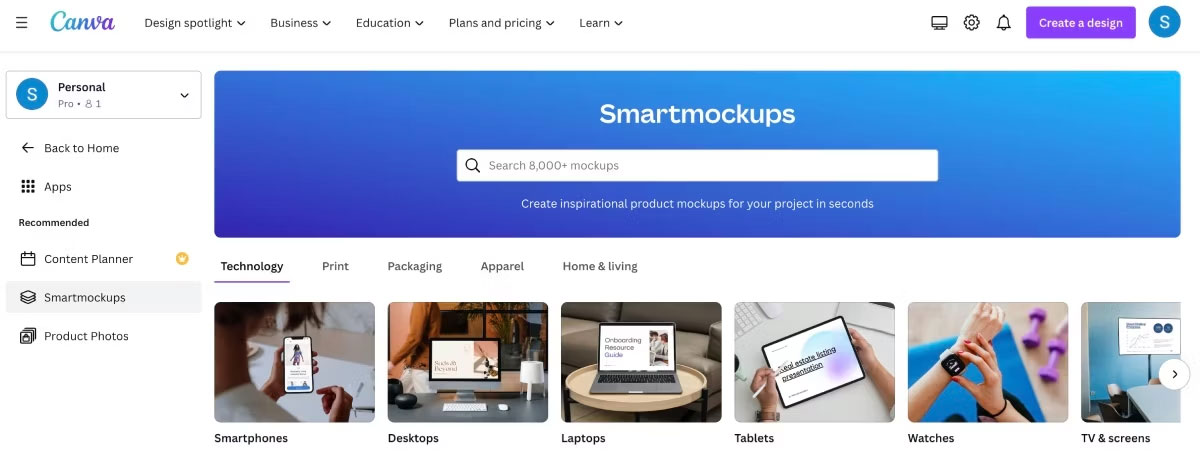
Bắt đầu trên trang chính của Canva, nhấp vào Apps trên thanh công cụ bên trái và chọn Smartmockups trong Recommended. Từ đó, bạn có thể duyệt qua lựa chọn mockup được phân loại theo loại hoặc bạn có thể tìm kiếm thứ gì đó cụ thể mà bạn nghĩ đến
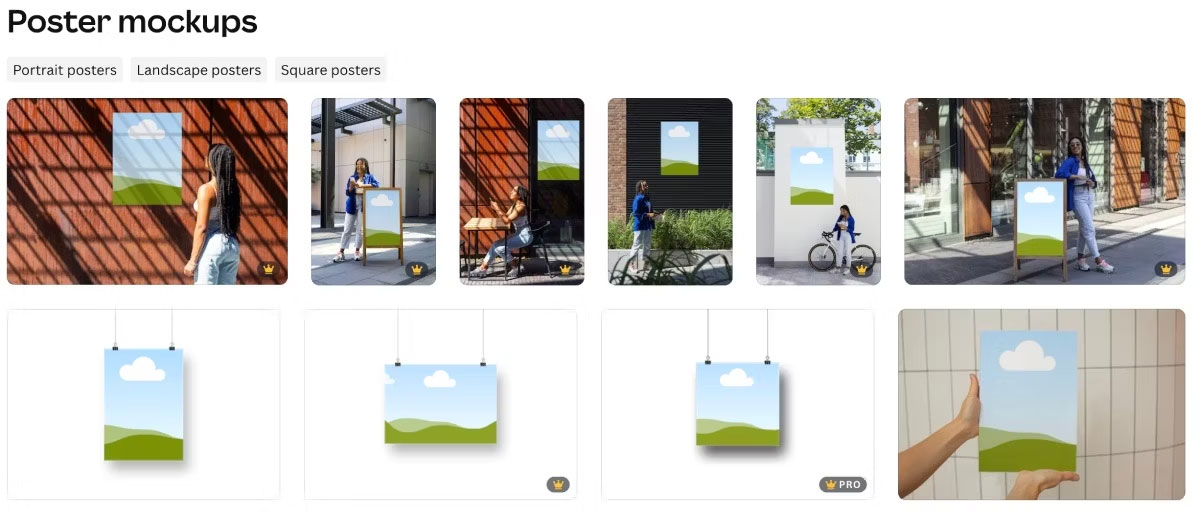
Nhấp vào hình ảnh bạn muốn thêm vào mockup, sau đó nhấn vào Select. Canva sẽ thêm nó vào không gian có sẵn. Để chỉnh sửa hình ảnh nhấn vào Adjust Image ở bên phải. Thực hiện bất kỳ điều chỉnh cần thiết nào. Nhấp vào Save để lưu. Khi bạn hoàn tất, hãy chọn Save Mockup.


